
ユニバーサル・スタジオ・ジャパン(USJ)は、国内外から多くのゲストが訪れる大人気テーマパークです。
USJへ行く際には、あらかじめ知っておきたいポイントがいくつかあります。
そのひとつが〈入場券登録〉
初めてUSJを訪れる方は「入場券登録って何?」「どうやってするの?」「いつからできるの?」など、わからないことだらけではないでしょうか。
この記事では、入場券登録についてわかりやすくご説明します。
当日思いっきりユニバを楽しめるように、しっかり予習していきましょう!
https://scroll-map-japan.com/how-to-get-to-universal-studios-japan-from-jr-osaka-station_jp/
入場券登録とは?
入場券(スタジオ・パス)のQRコードをアプリに登録すること
入場券登録とは、購入した入場券のQRコードを公式アプリに読み込みし、名前を登録する作業のことです。
これは、アプリを使って〈スーパー・ニンテンドー・ワールド〉に入るための整理券や、〈よやくのり〉チケットを取るために必要な準備です。
公式アプリの整理券・よやくのり画面で、あらかじめ登録しておいた入場券にチェックを入れることで、その人の整理券や予約を取ることができます。
注!以前はパーク内の発券機で整理券の発券ができましたが、2026年1月よりアプリのみとなりました。

入場券登録をしていなくても、入場はできます!
整理券が必要なエリア・アトラクション、よやくのりを利用しない場合は、問題なくパークを楽しむことができますよ。
尚、「Clubユニバーサル」に加入していなくてもできる作業です。
ユニバーサル・スタジオ・ジャパンが運営する入会金・年会費無料の公式ファンクラブ。
誰でも加入でき、主に以下のことができるようになります。
- アプリでチケットQRコードを表示できる
- バースデー・パスの購入(生年月日の登録が必要)
- 4歳バースデー・インビテーション・パスの購入(生年月日の登録が必要)
- チケットの日付変更(変更可能なチケットのみ)
- 【年間パスの場合】各種年間パス特典が利用できるようになる
どのQRコードを登録するの?
入場券(スタジオ・パス)には必ずQRコード(四角いバーコード)が付いています。
QRコードをどのように受け取るかは、購入方法によって異なります。
- 受取方法で〈ダイレクトイン〉を選択した場合は、購入後に届くメールまたは「Clubユニバーサル」の画面からQRコードを確認することができます。
- アプリへの登録は、スマートフォンにQRコードを表示させて行います。
- 〈パーク引換え〉を選択した場合は、まず引換用QRコードが届きます。
- 当日パークの窓口に引換用QRコードを提示し、入場券を受け取ります。
- アプリへの登録は、窓口で引換えした入場券(スタジオ・パス)に記載のQRコードで行います。
- ローソンチケットで予約します。
- ローソン店頭で代金を支払い、入場券(スタジオ・パス)を受け取ります。
- アプリへの登録は、ローソンで受け取った入場券(スタジオ・パス)に記載のQRコードで行います。

ローソンで受け取るスタジオ・パスは細長い紙だよ
https://scroll-map-japan.com/usj-ticket-qr_jp/
USJ公式アプリ入場券登録の方法
USJ公式アプリ入場券登録前のワンポイントアドバイス!
WEBチケットの場合は、入場券(スタジオ・パス)のQRコードをスクリーンショットして、写真をスマートフォンに保存しておくと便利です。
入場券登録作業では、あらかじめ保存しておいたQRコードの写真を読み込むことで登録ができます。
USJ公式アプリ入場券登録の流れ
- USJ公式アプリ起動
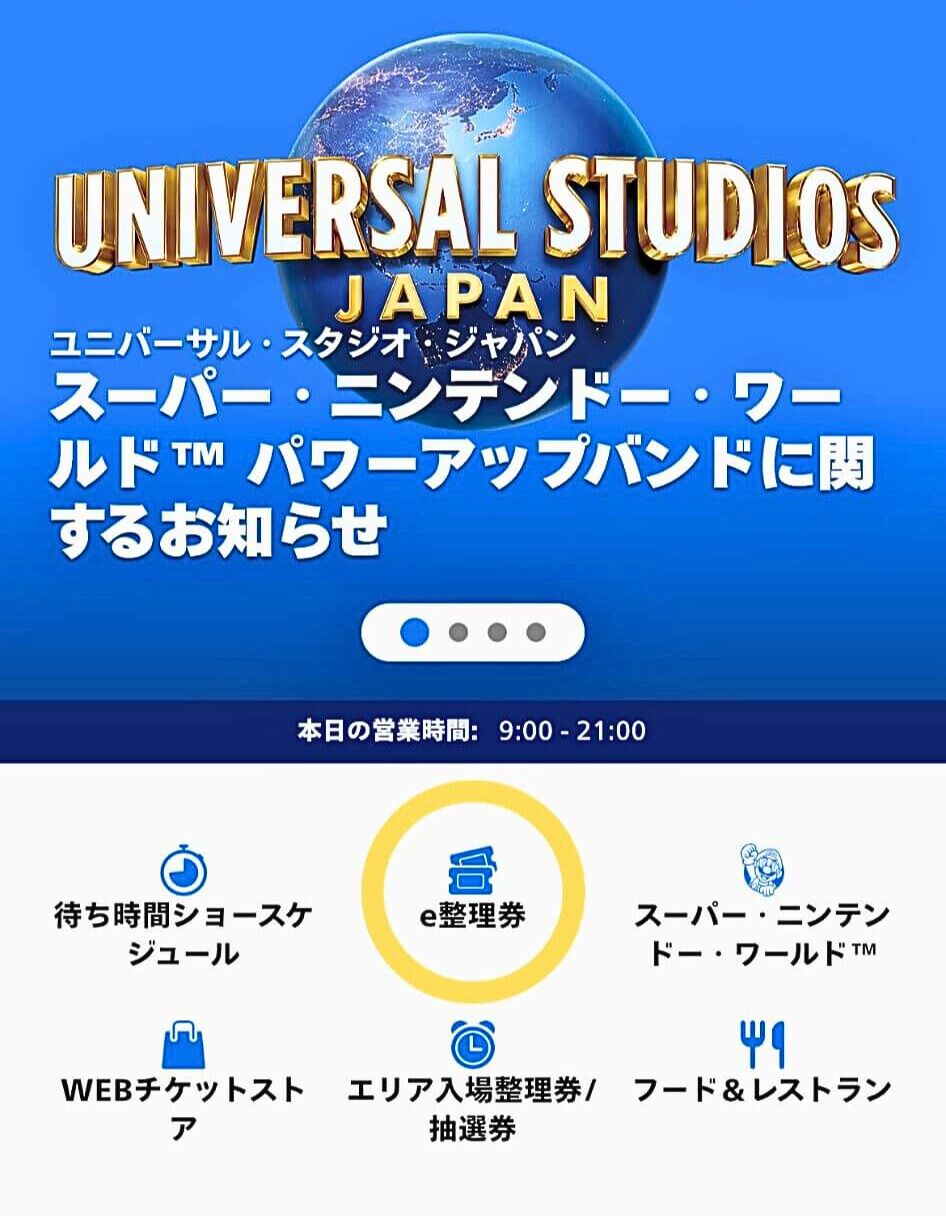
- 「e整理券」を選択
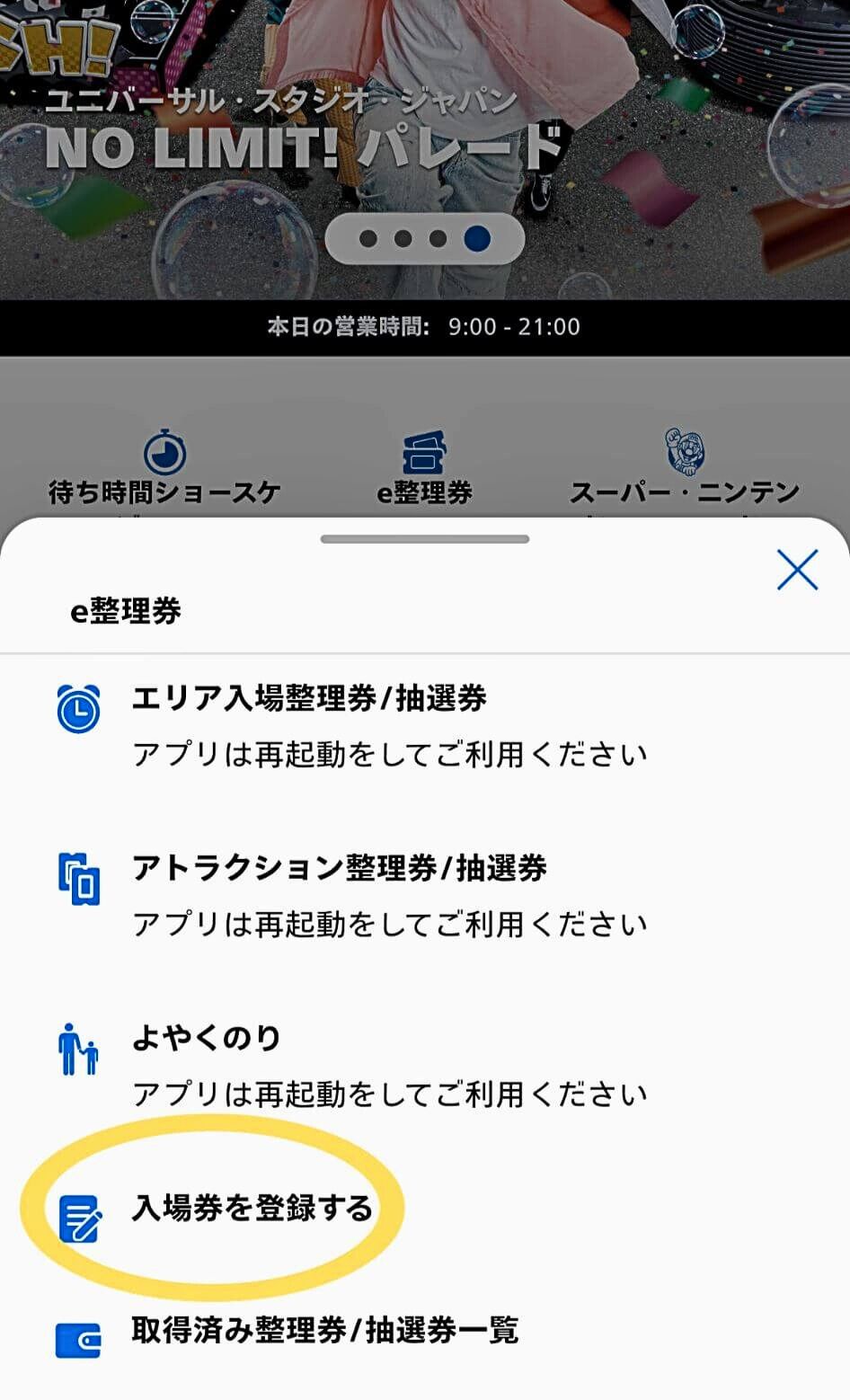
- 「入場券を登録する」を選択
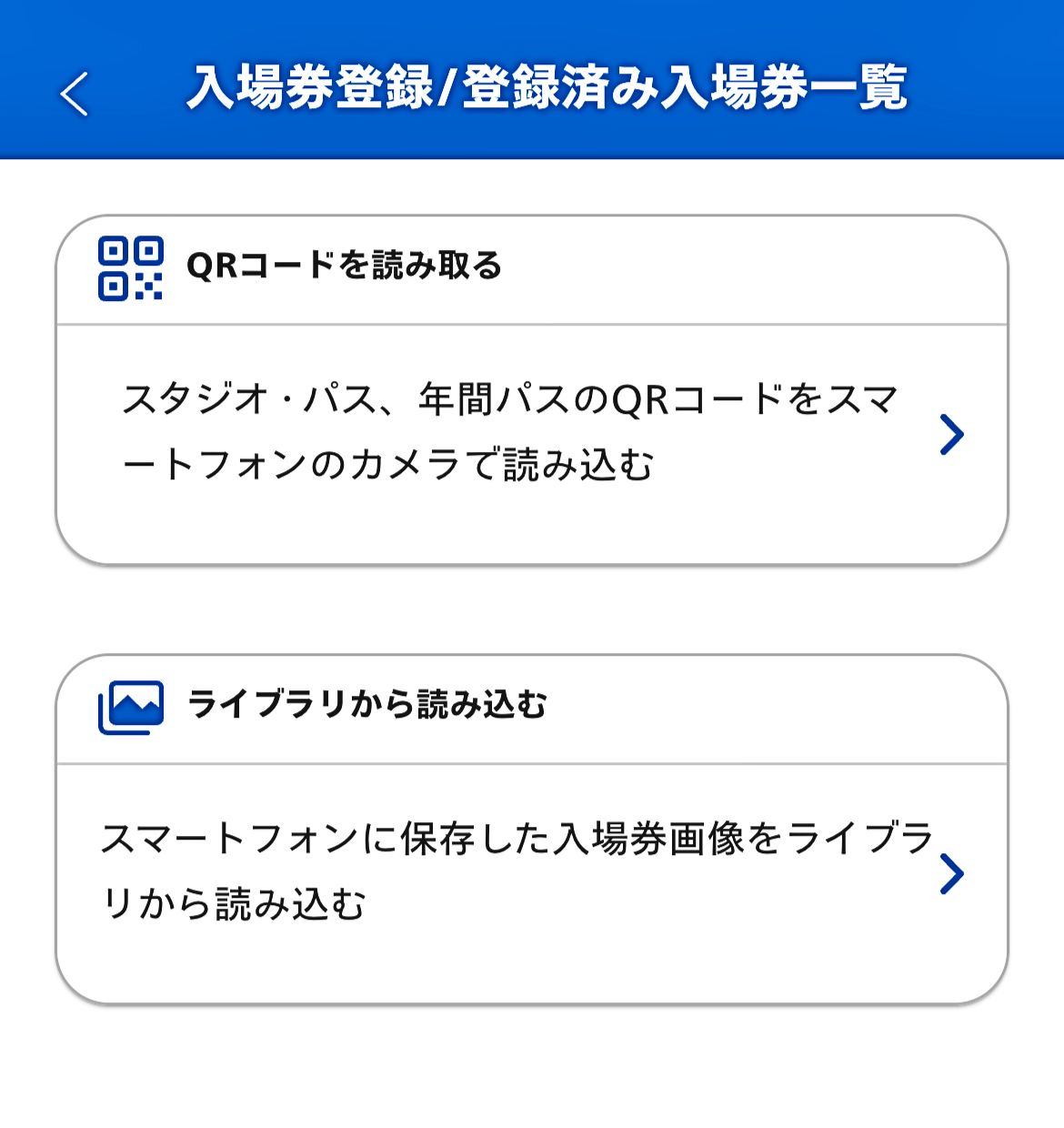
- 「入場券登録/登録済み入場券一覧」を選択
- 「ライブラリから読み込む」を選択
- スクリーンショットしておいたQRコードの写真を選ぶ
- 名前をつける(父、母、たろう、はなこ…等、なんでもOK!誰のチケットかわかるようにしておく)
- USJ公式アプリ起動
- 「e整理券」を選択
- 「入場券を登録する」を選択
- 「入場券登録/登録済み入場券一覧」を選択
- 「QRコードを読み取る」を選択
- お手元のQRコードを読み取る
- 名前をつける(父、母、たろう、はなこ…等、なんでもOK!誰のチケットかわかるようにしておく)
入場券のQRコードは同行者にも転送しておこう
グループで行く場合にもし別行動となった場合でも、QRコードをお互いのスマートフォンに共有しておくと便利です。
共有方法は、LINEやメールなど利用しやすい方法を選べばOKです。
それぞれのスマホに保存しておいても良いですが、代表者が全員のQRコードを持っておくことで、全員分の整理券をまとめて取ることできます。

QRコードの写真を送って保存しておくだけでも大丈夫だよ
USJ公式アプリで入場券登録はいつからできる?
購入直後から可能 ※以前は翌朝にならないとできない事象がありましたが2026年1月現在、購入当日の登録が可能になっています
ちなみに、エラーで登録できない場合もあります。
その場合は、翌日再度試してみるか、後述する方法で試してみてください。
入場券登録は入場ゲート通過前でも可能。ご自宅でゆっくり登録してもOK!
写真で解説!入場券登録の手順
⇩
⇩
⇩
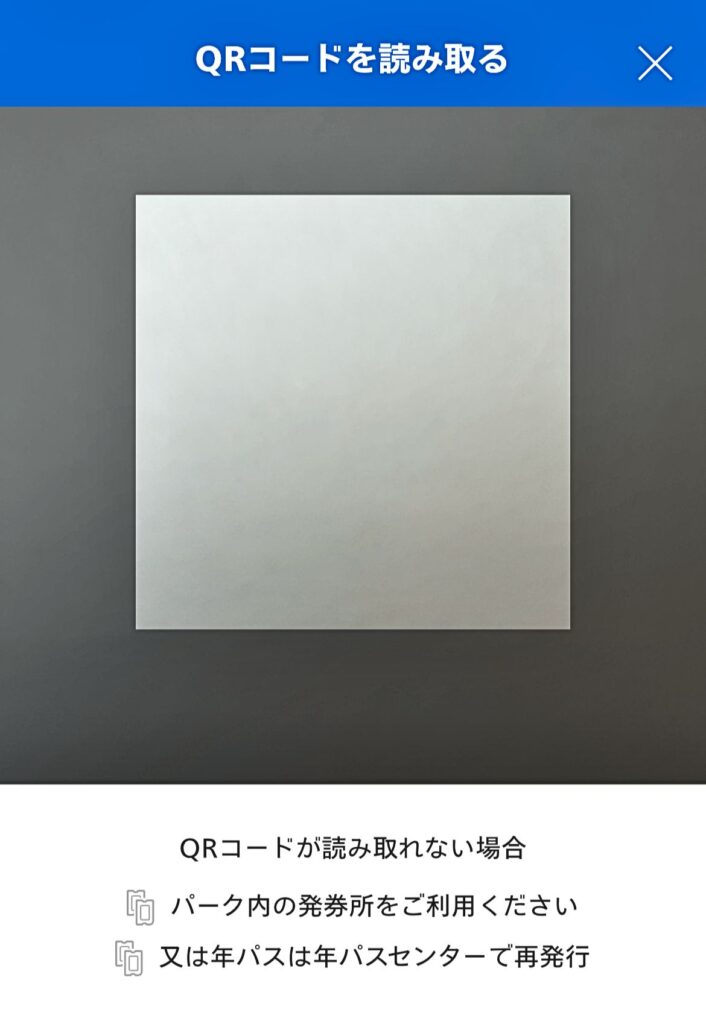
チケットに印刷されたQRコードを読み取る
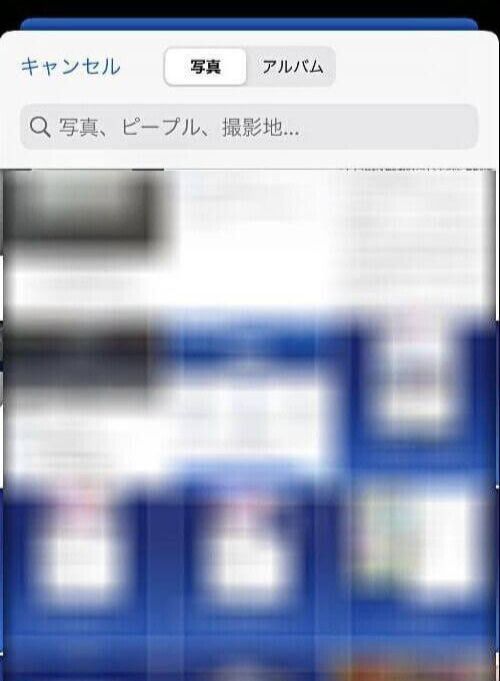
スマートフォンに保存しておいたQRコードの写真をライブラリから選択
⇩
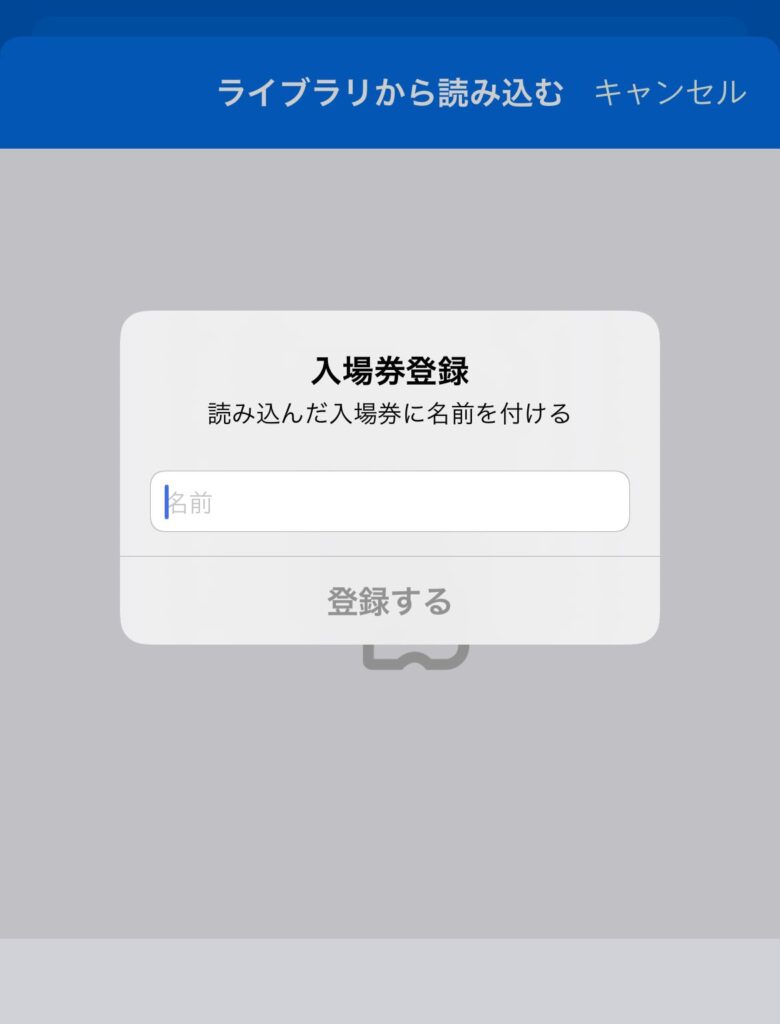
⇩
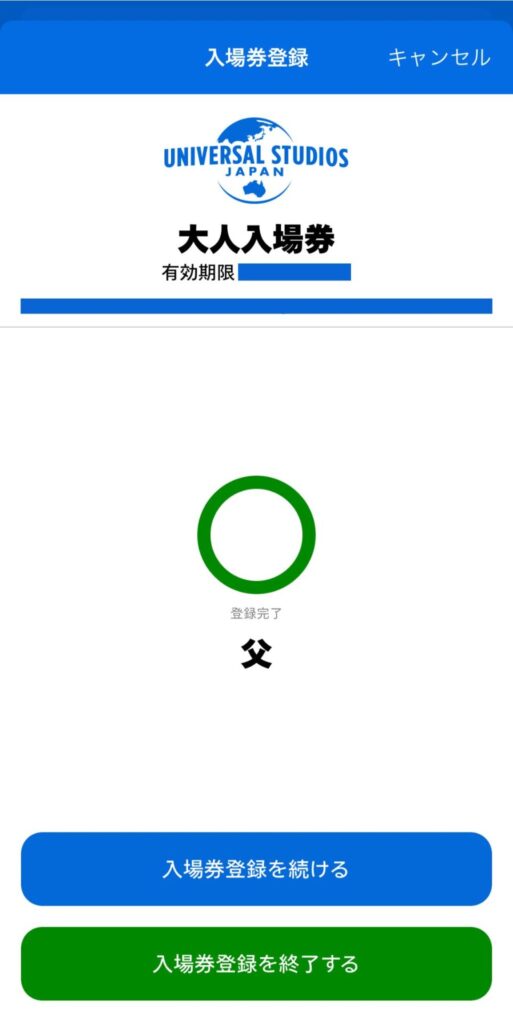
⇩
USJ公式アプリで入場券登録ができない!?困ったときの対処法
アプリで入場券登録をする際、エラーが発生することがあります。
特に〈ライブラリから読み込む〉方法の場合にエラーが発生しやすいようです。
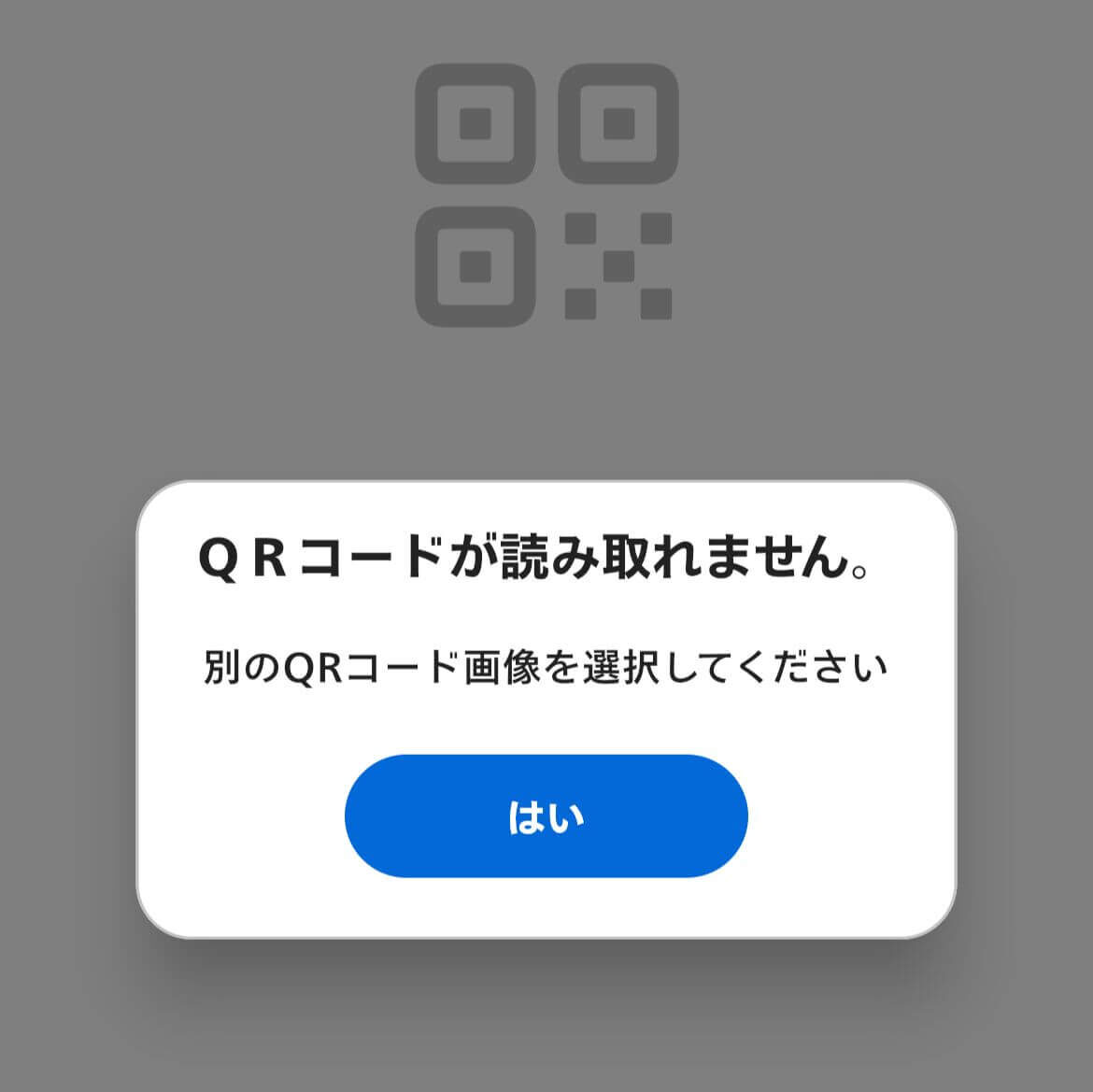

拙者は購入した3枚中、2枚がエラーになったでござる

端末、画質、アプリ側の問題など原因不明の場合もありそうだワン…
エラー発生時の対応方法
通常、パーク外(入場ゲート通過前)でも入場券登録はできます。
しかしエラーが発生した場合、入場ゲートを通過するとできるようになるパターンもあるため、パーク内に入ってから再度試しましょう。
パーク内に入ってもできない場合は、その時にクルーに相談してみましょう。
尚、もし入場券登録ができなくても、発券機にチケットをかざせば整理券の取得・よやくのりの利用は可能です。
整理券・よやくのりを利用する予定のある方は、念のため、それぞれのエリア・アトラクションの発券所の場所をチェックしておくことをおすすめします。 2026年1月より公式アプリのみ
- 別のスマホやパソコン等、別の端末の画面にWEBチケットのQRコードを表示させる(LINEに転送でOK)
- 入場券登録をするスマホでアプリを起動
- 前述の「紙チケットの場合」と同様にカメラを起動させ、1で表示させたQRコードを読み込む
- USJ公式アプリ右下「Myウォレット」内にあるチケットのQRコードを表示
- スクリーンショットで画像を保存
- 前述の「WEBチケットの場合」と同様に、2で保存したQRコードの写真を選択して読み込む
購入完了メールに添付されたQRコードではエラーとなりましたが、MyウォレットのQRコード(明るくて鮮明)では登録することができました。
エラー発生時に備え、WEBでチケットを購入した場合もQRコードを紙に印刷して持参すると安心です。
ダイレクトインに対応していない入場券
〈有効なQRコードを選択〉本券は使用できません。有効なスタジオ・パス/年間パスを選択してください
このエラーが出ている場合は、事前に入場券登録ができません。
〈引換用QRコード〉と記載されている場合はこのケースに該当するので、当日パークでチケットに引き換えしてから入場券登録をしてくださいね。
USJ公式アプリが最新バージョンになっていない
アプリが旧バージョンである場合は、最新バージョンにアップデートしてから登録しましょう。
すでに登録できていることも
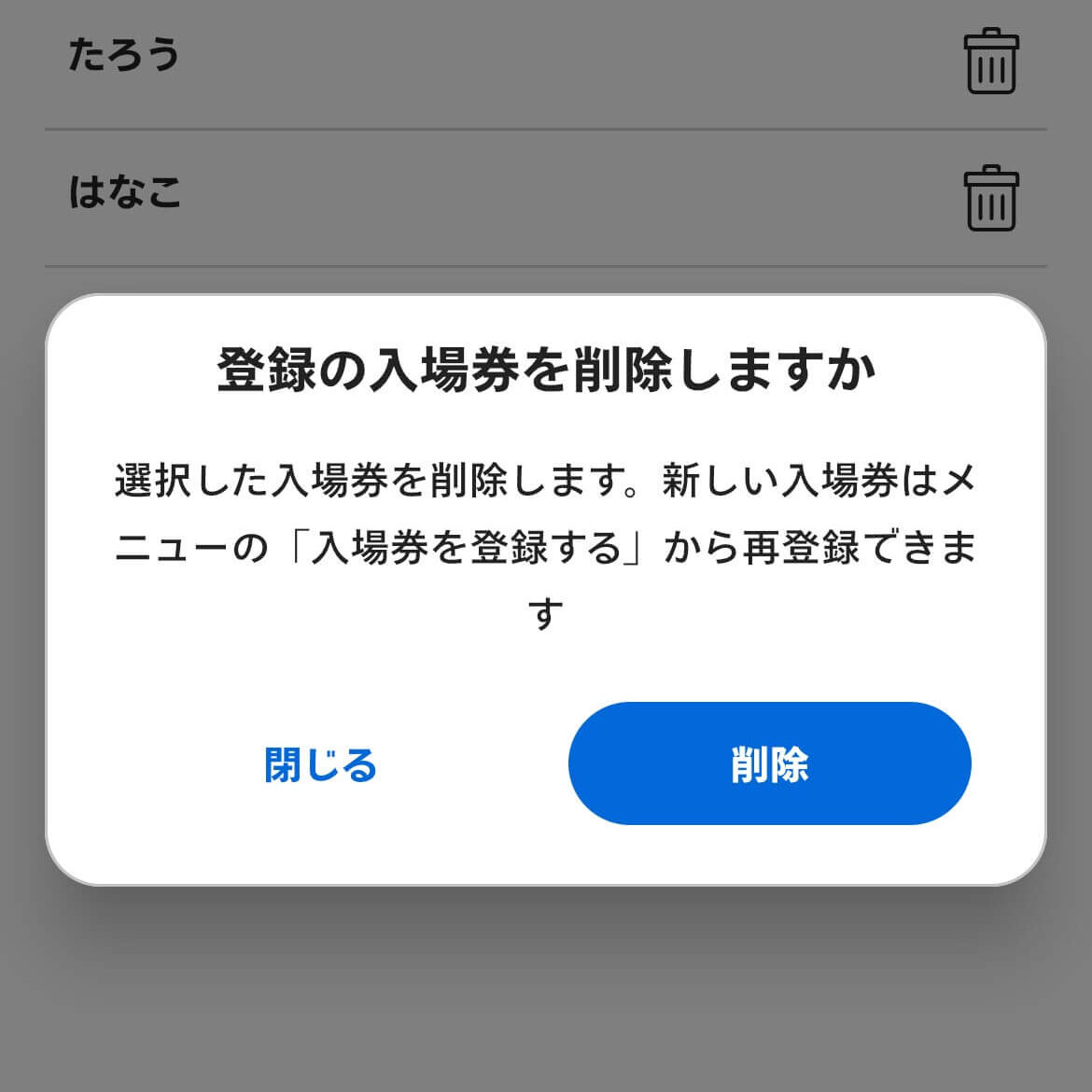
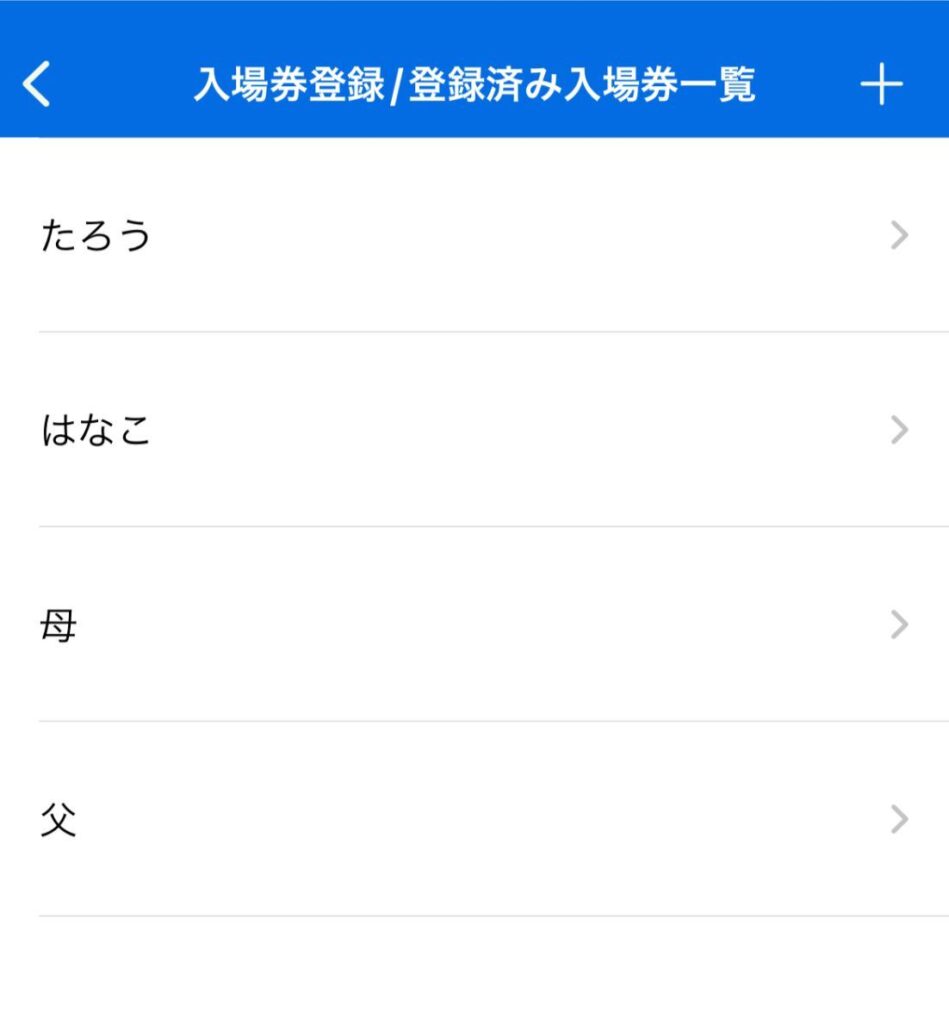
アプリで入場券登録を済ませると〈入場券を登録する〉の画面に登録済みの名前が表示されます。
ただ、この画面でチケットを表示させることはできません。
名前をタップしても〈削除〉しか選択できませんが、その状態で正常です。
スポンサーリンク
 【JTB】ユニバーサル・スタジオ・ジャパンへの旅
https://scroll-map-japan.com/usj_2024_events-attraction/
まとめ
スーパー・ニンテンドー・ワールドができる以前は平日はわりと空いていて、特にユニバーサル・ワンダー・ランドなどはファミリー連れが多く、小さなお子様向けののんびりした雰囲気でしたが、最近は海外からの観光客も増え、平日であってもどのエリアも混雑している印象です。
春休みに向けて学生さんも大勢訪れ、大混雑が予想されます。
当日は必ずと言って良いほど、エリア整理券の取得、よやくのりの利用が必須になってくるでしょう。
来園時までに入場券登録作業を済ませ、当日は効率的に整理券・よやくのりを利用しましょう。

お昼ごはんは早めの10時台、夕飯は16時台に食べておくと安心でござる

せっかく行くなら効率良くたくさん楽しみたいワン
https://scroll-map-japan.com/usj_super-nintendo-world_ticket/
動画でチェック!
〈2026.1更新〉USJ公式サイトリニューアルに伴い、動画を再作成しました
Comment